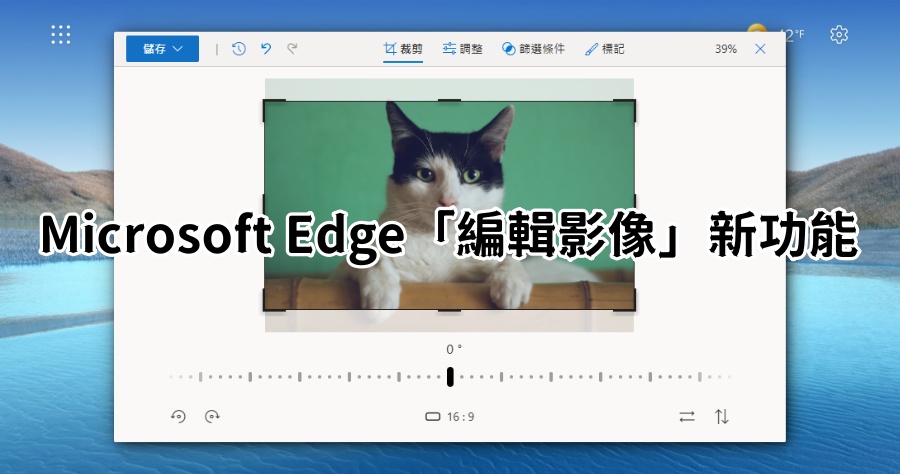
Microsoft Edge 編輯影像工具

在你喜歡的網頁照片上點選滑鼠右鍵,然後從功能表裡面選擇「編輯影像」。...接下來,一個編輯器視窗就會出現在你的眼前,其中包含四個主要分頁:裁剪、調整、 ...,MicrosoftEdge內建的影像編輯功能最大特色是整合到瀏覽器選單,可直接對網頁看到的圖片進行編輯處理...

如何在Microsoft Edge 瀏覽器裡直接編輯圖片?

在你喜歡的網頁照片上點選滑鼠右鍵,然後從功能表裡面選擇「編輯影像」。·接下來,一個編輯器視窗就會出現在你的眼前,其中包含四個主要分頁:裁剪、調整、 ...

** 本站引用參考文章部分資訊,基於少量部分引用原則,為了避免造成過多外部連結,保留參考來源資訊而不直接連結,也請見諒 **

如何在Microsoft Edge 瀏覽器裡直接編輯圖片?

在你喜歡的網頁照片上點選滑鼠右鍵,然後從功能表裡面選擇「編輯影像」。 ... 接下來,一個編輯器視窗就會出現在你的眼前,其中包含四個主要分頁:裁剪、調整、 ...

Microsoft Edge 內建影像編輯器:一步到位的圖片編輯與處理工具

Microsoft Edge 內建的影像編輯功能最大特色是整合到瀏覽器選單,可直接對網頁看到的圖片進行編輯處理,例如大家都會經常用到的調整圖片比例、放大縮小、剪切、翻轉、水平 ...

照片編輯器

Picditor Photo Editor的功能令人驚嘆:輕鬆調整對比度,亮度,曝光度,色相,飽和度和色彩。只需單擊一下,您就可以輕鬆解決照片問題,例如光線不足,紅眼,數字噪點,色彩模糊以及 ...

Microsoft Edge 的協助工具功能

開啟[鍵盤瀏覽] · 使用箭頭鍵在影像前面移動插入點。 · 使用向左鍵或向右鍵移動插入點的同時按住Shift 以選取影像。 · 然後按Shift+F10 以開啟影像的功能表。

在Windows 中編輯相片和影片

使用相片應用程式,您可以輕鬆修剪影片。 在任務欄的搜尋方塊中,輸入相片。 從清單中選取[ 相片]。 然後選取您要修剪的視訊。 提示 ...

Microsoft Edge內建影像編輯器六步教你極快速編輯及處理圖片

首先,將Microsoft Edge 瀏覽器更新到最新版本,接著在圖片上點選右鍵,從選單找到「編輯影像」功能。 這個影像編輯器在Windows、macOS 版本的 ...

Microsoft Edge內建影像編輯器六步教你極快速編輯及處理圖片

Microsoft Edge 內建的影像編輯功能最大特色是整合到瀏覽器選單,可直接對網頁看到的圖片進行編輯處理,例如大家都會經常用到的調整圖片比例、放大縮小、剪 ...

如何在Microsoft Edge 瀏覽器裡直接編輯圖片?

在你喜歡的網頁照片上點選滑鼠右鍵,然後從功能表裡面選擇「編輯影像」。 · 接下來,一個編輯器視窗就會出現在你的眼前,其中包含四個主要分頁:裁剪、調整、 ...

Microsoft Edge 內建照片編輯器的功能,無論是圖片裁切、調色

Edge除了效能變得更好之外,還內建了一個超實用的功能,那就是影像編輯器,透過Edge就可調整圖片的亮度、對比、飽和度外,甚至還可套用濾鏡特效,這對於一般 ...


MicrosoftEdge編輯影像工具

在你喜歡的網頁照片上點選滑鼠右鍵,然後從功能表裡面選擇「編輯影像」。...接下來,一個編輯器視窗就會出現在你的眼前,其中包含四個主要分頁:裁剪、調整、 ...,MicrosoftEdge內建的影像編輯功能最大特色是整合到瀏覽器選單,可直接對網頁看到的圖片進行編輯處理,例如大家都會經常用到的調整圖片比例、放大縮小、剪切、翻轉、水平 ...,PicditorPhotoEditor的功能令人驚嘆:輕鬆調整對比度,亮度,曝光度,色相,飽和度和色...